PANDUAN PENGGUNA
Dari rencana kerja
ke progres nyata.
Pelajari alur kerja Rekaplus: susun pekerjaan, catat hasil di lapangan, lalu pantau kemajuan proyek dalam satu tempat.
1. Memulai
Rekaplus adalah aplikasi manajemen proyek : Anda mencatat rencana pekerjaan (tugas) beserta volume, harga, dan jadwalnya, lalu tim melaporkan progres di lapangan dengan bukti foto. Rekaplus menghitung kemajuan dan nilai proyek (EVM) secara otomatis.
Masuk
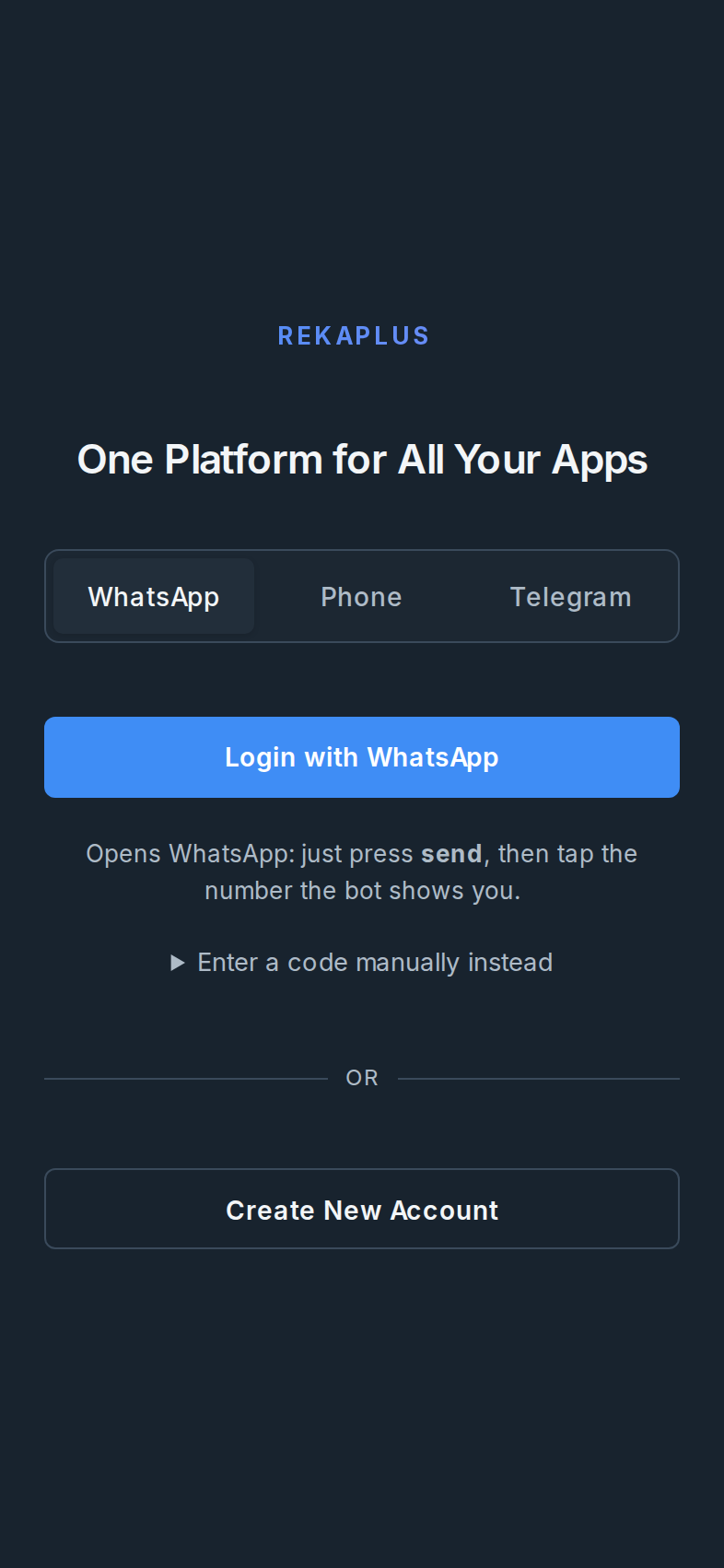
Masuk tanpa kata sandi. Di layar masuk, pilih salah satu metode:
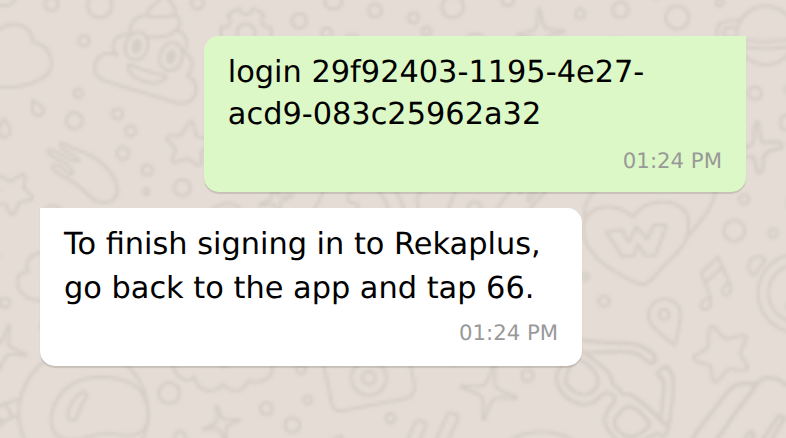
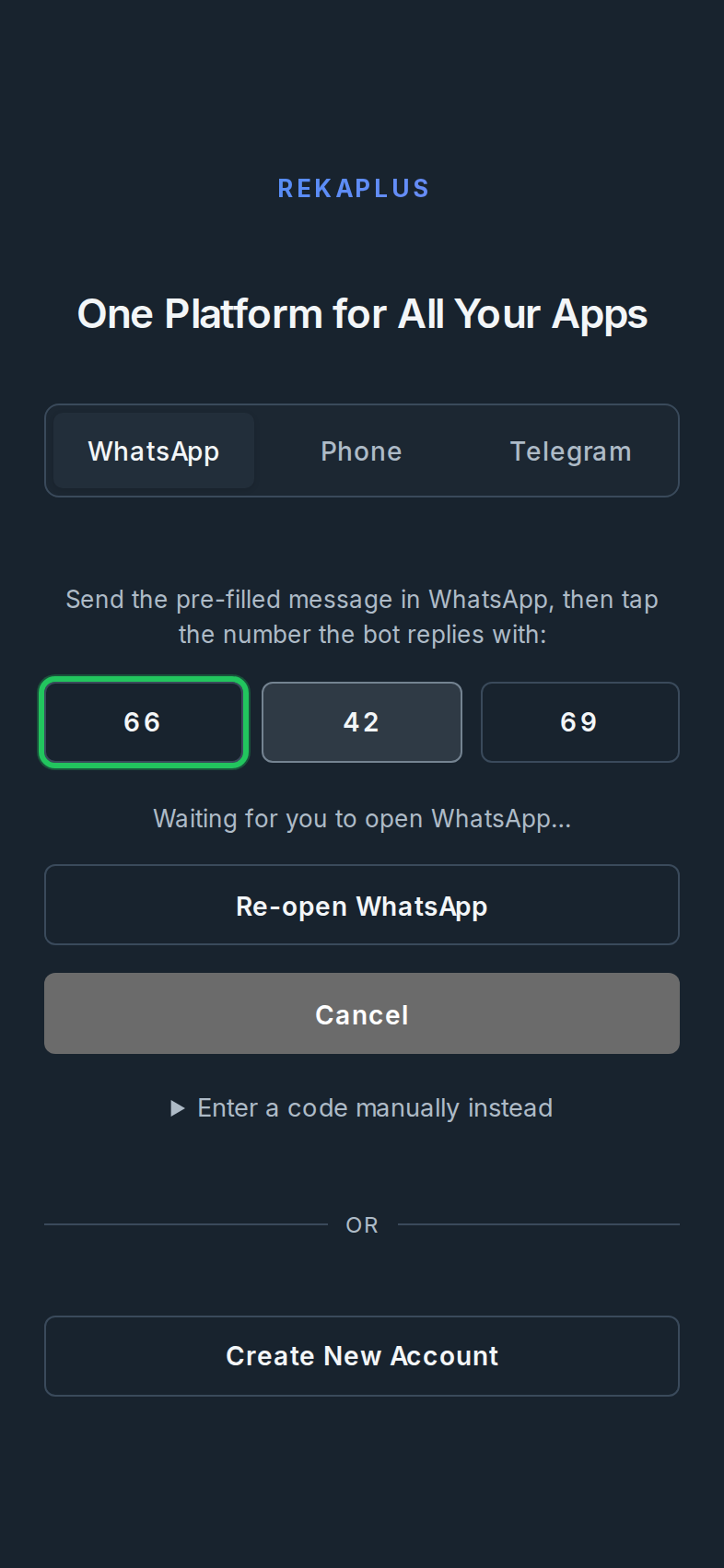
- WhatsApp (disarankan) - tekan Login with WhatsApp, kirim pesan yang sudah terisi otomatis ke bot kami, lalu kembali ke aplikasi dan ketuk nomor yang dibalas bot.
- Telepon - masukkan nomor telepon, lalu masukkan kode OTP yang dikirim lewat SMS.
- Telegram - serupa WhatsApp, melalui bot Telegram.
Masuk dari banyak perangkat
Anda dapat masuk dari beberapa perangkat sekaligus (ponsel, tablet, dan komputer) tanpa batas. Perangkat yang sedang masuk dapat dilihat dan dikeluarkan kapan saja lewat Active Sessions di menu Settings (lihat Akun & Perangkat).
Pasang sebagai aplikasi (PWA)
Rekaplus dapat dipasang di layar utama ponsel/komputer seperti aplikasi biasa (melalui menu "Install" / "Add to Home Screen" di browser), agar mudah diakses tanpa mencari tab browser. Anda tetap memerlukan koneksi internet untuk masuk dan mengirim data.
Cara membuka: ketuk avatar/nama Anda di kanan bawah → Settings → Install App.
2. Pengguna
Satu akun Rekaplus bisa menjadi anggota beberapa perusahaan sekaligus. Ini berguna bila Anda bekerja untuk banyak pihak, misalnya sebagai inspektur atau konsultan: cukup satu nomor telepon, lalu berpindah antar perusahaan lewat pemilih perusahaan. Langkah awal Anda berbeda tergantung apakah Anda pemilik atau bukan.
Saya pemilik (owner): menyiapkan perusahaan sendiri
Sebagai pemilik, Anda menyiapkan ruang kerja perusahaan dalam tiga langkah:
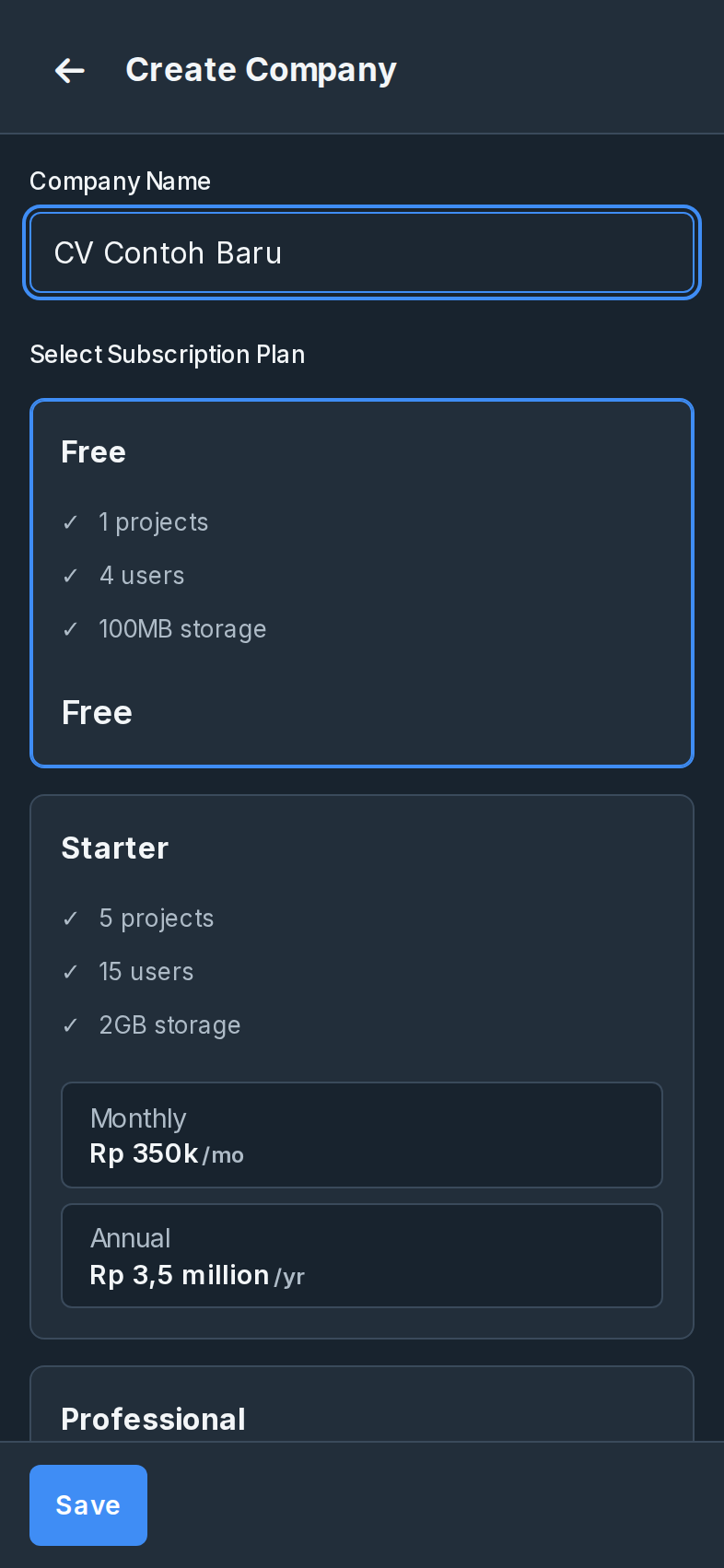
- Buat perusahaan. Ketuk nama perusahaan di atas daftar proyek, lalu Manage companies → + Create Company (atau tombol Create a company bila Anda belum punya perusahaan). Isi nama perusahaan.
- Pilih paket langganan. Pada formulir yang sama, pilih paket. Paket menentukan batas (proyek, pengguna, penyimpanan) dan fitur yang terbuka. Lihat Paket & langganan di bawah.
- Undang karyawan. Buat proyek, lalu tambahkan orang ke proyek: buka proyek, ketuk nama proyek di bagian atas, lalu Invite member dan masukkan nomor teleponnya. Mereka tinggal masuk dengan nomor itu untuk ikut.
Paket & langganan
Paket perusahaan menentukan jumlah proyek, pengguna, dan kapasitas penyimpanan. Sebagian fitur juga hanya terbuka pada paket tertentu. Jumlah tugas per proyek dan jumlah perangkat tidak dibatasi pada semua paket.
| Paket | Harga / bln | Proyek | Pengguna | Penyimpanan | Fitur khusus |
|---|---|---|---|---|---|
| Gratis | Rp 0 | 1 | 4 | 100 MB | - |
| Starter | Rp 350.000 | 5 | 15 | 2 GB | - |
| Professional | Rp 1.500.000 | 20 | 50 | 20 GB | Persetujuan + Sub-proyek |
| Enterprise | Rp 6.000.000 | 60 | 150 | 100 GB | Persetujuan + Sub-proyek |
| Custom | sesuai kebutuhan | disesuaikan | disesuaikan | disesuaikan | sesuai kebutuhan |
Pengguna dihitung dari admin dan anggota bersama-sama. Harga tahunan setara 10x harga bulanan (hemat 2 bulan).
- Menaikkan paket - pemilik dapat memilih paket lebih tinggi dari halaman langganan untuk menambah batas / membuka proyek terkunci.
- Paket berbayar memiliki periode; bila masa berlakunya habis, batas kembali mengikuti paket Gratis sampai diperpanjang.
- Custom Plan - untuk kebutuhan khusus, ajukan melalui opsi "Hubungi kami"; tim kami akan menghubungi Anda untuk mendiskusikan paket yang sesuai.
Saya bukan pemilik: bergabung ke perusahaan
Jika Anda karyawan atau pihak yang diundang, Anda tidak perlu membuat perusahaan atau memilih paket. Cukup:
- Masuk dengan nomor telepon Anda (lihat Memulai). Gunakan nomor yang sama dengan yang akan didaftarkan pemilik.
- Tunggu pemilik atau admin menambahkan Anda ke proyek. Begitu ditambahkan, proyek muncul di daftar proyek Anda dan Anda langsung bisa bekerja (mengirim laporan, melihat progres) sesuai peran Anda.
3. Perusahaan & Peran
Semua proyek berada di bawah sebuah Perusahaan.
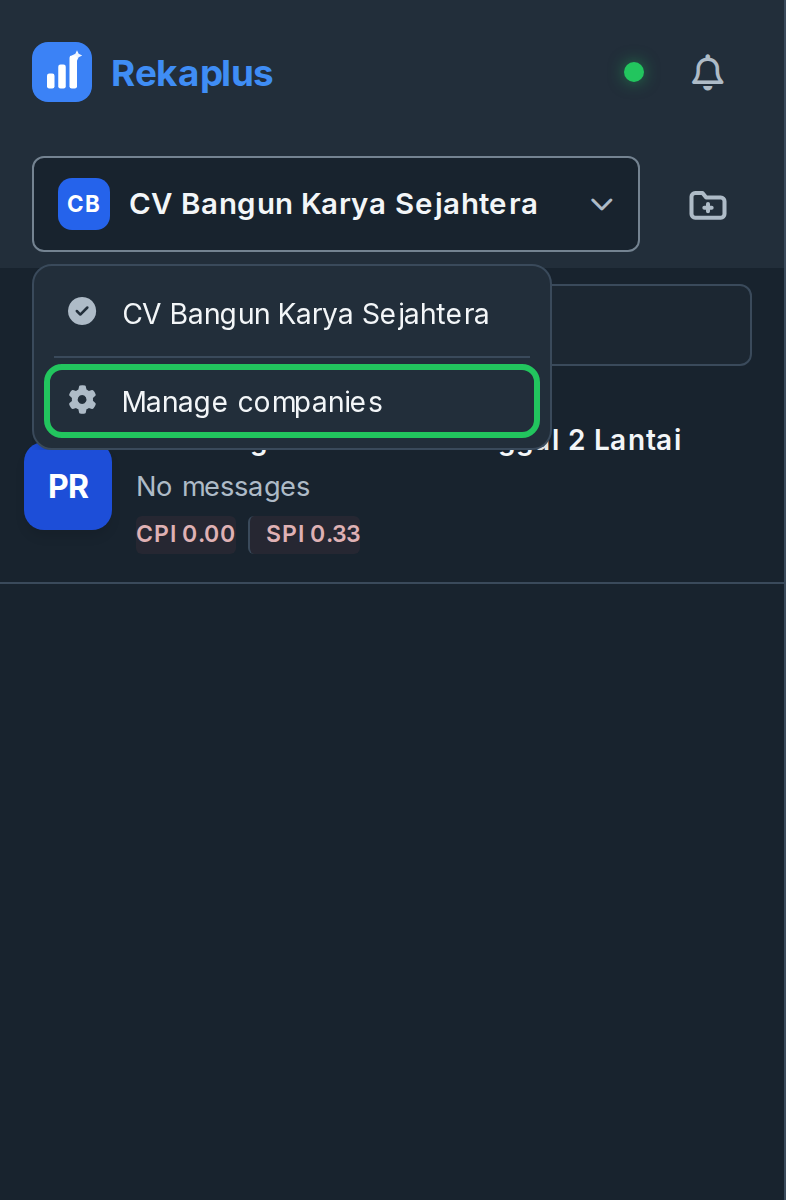
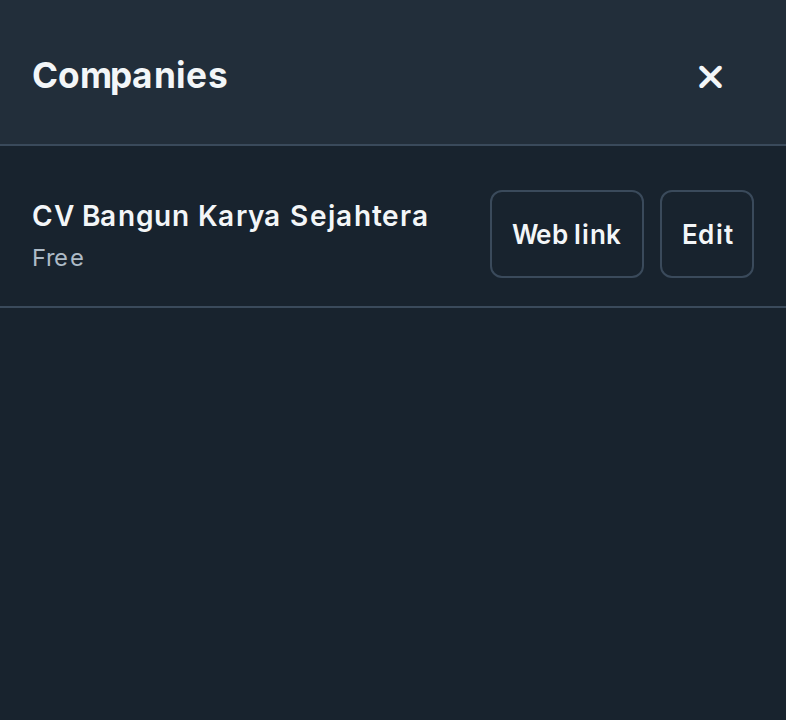
Cara membuka: ketuk nama perusahaan di atas daftar proyek untuk membuka pemilih perusahaan; pilih perusahaan lain untuk berpindah, atau Manage companies untuk mengelola (ubah nama, paket, admin, atau buat perusahaan baru).
Peran
- Owner (Pemilik) - memiliki perusahaan; hanya ada satu pemilik per perusahaan. Dapat mengelola admin, paket, dan memindahkan kepemilikan.
- Admin - dapat membuat/mengelola proyek, tugas, dan menyetujui laporan.
- Member (Anggota) - ikut dalam proyek tempat ia ditambahkan; umumnya mengirim laporan progres.
- Pemantau (Watcher) - ditambahkan ke proyek hanya untuk memantau: dapat melihat chat, tugas, dan progres, tetapi tidak dapat mengirim atau mengubah laporan. Cocok untuk klien atau pengawas yang cukup melihat perkembangan.
Owner dan Admin berlaku di tingkat perusahaan; Member dan Pemantau diatur per proyek (lihat Proyek & Sub-proyek).
Mengelola admin & kepemilikan
Pemilik/Admin dapat menambah admin. Admin dapat dikeluarkan, kecuali pemilik (pemilik tidak bisa dikeluarkan). Kepemilikan dapat dipindahkan ke anggota lain; pemilik lama otomatis menjadi admin biasa.
4. Proyek & Sub-proyek
Buat proyek dari daftar proyek. Setiap proyek punya chat, daftar tugas, laporan, dan analitik sendiri.
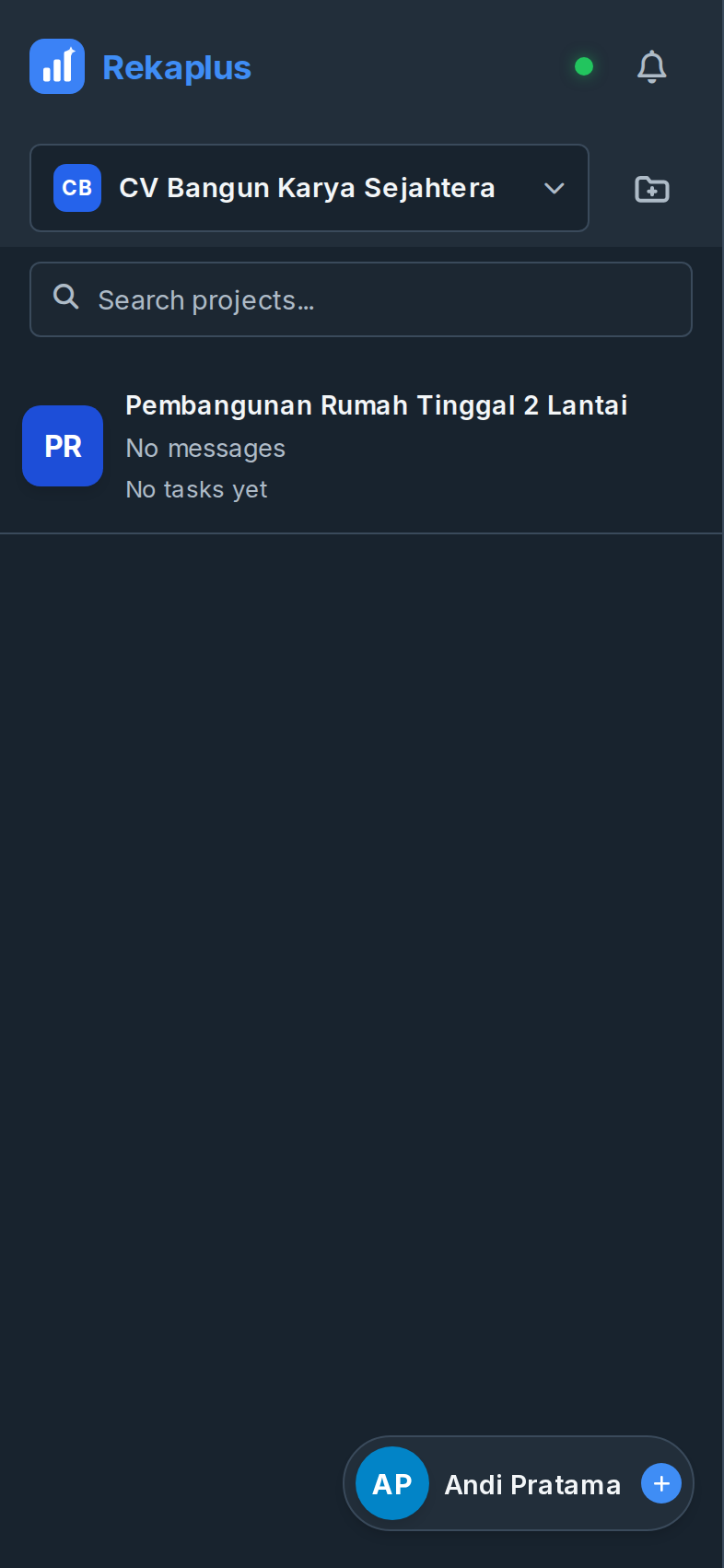
Cara membuka: ketuk ikon folder (+) di sebelah pemilih perusahaan untuk membuat proyek; ketuk kartu proyek untuk membukanya. Untuk detail proyek (anggota, Invite member, ubah nama, hapus, Export), buka proyek lalu ketuk nama proyek di bagian atas.
- Sub-proyek - memecah pekerjaan besar menjadi sub-proyek. Tersedia mulai paket Professional (atau paket Custom yang mengaktifkannya); lihat Paket & langganan.
- Anggota - tambahkan orang ke proyek dan atur perannya per proyek: Admin proyek, Anggota, atau Pemantau (lihat Peran).
- Ubah nama / hapus - admin dapat mengganti nama atau menghapus proyek.
Membuat proyek & sub-proyek
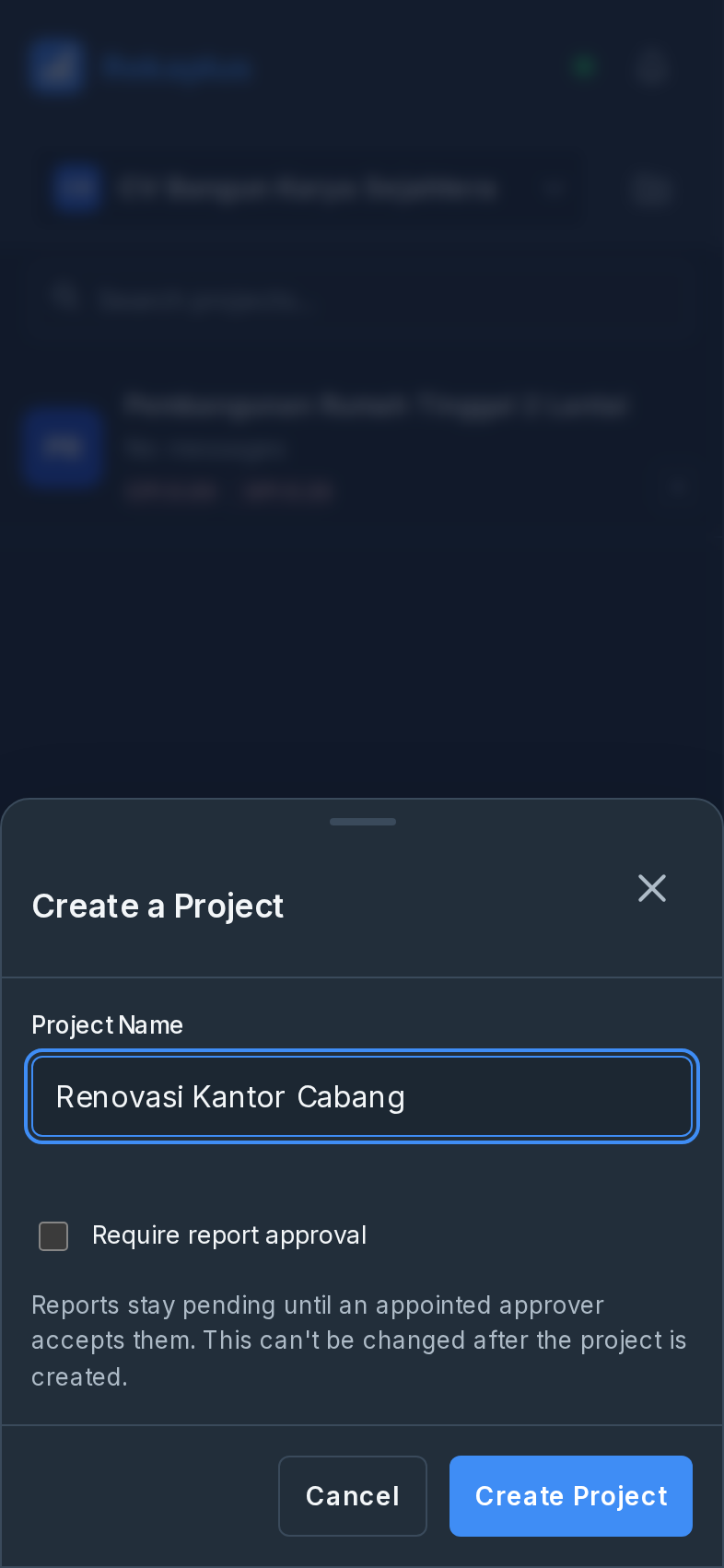
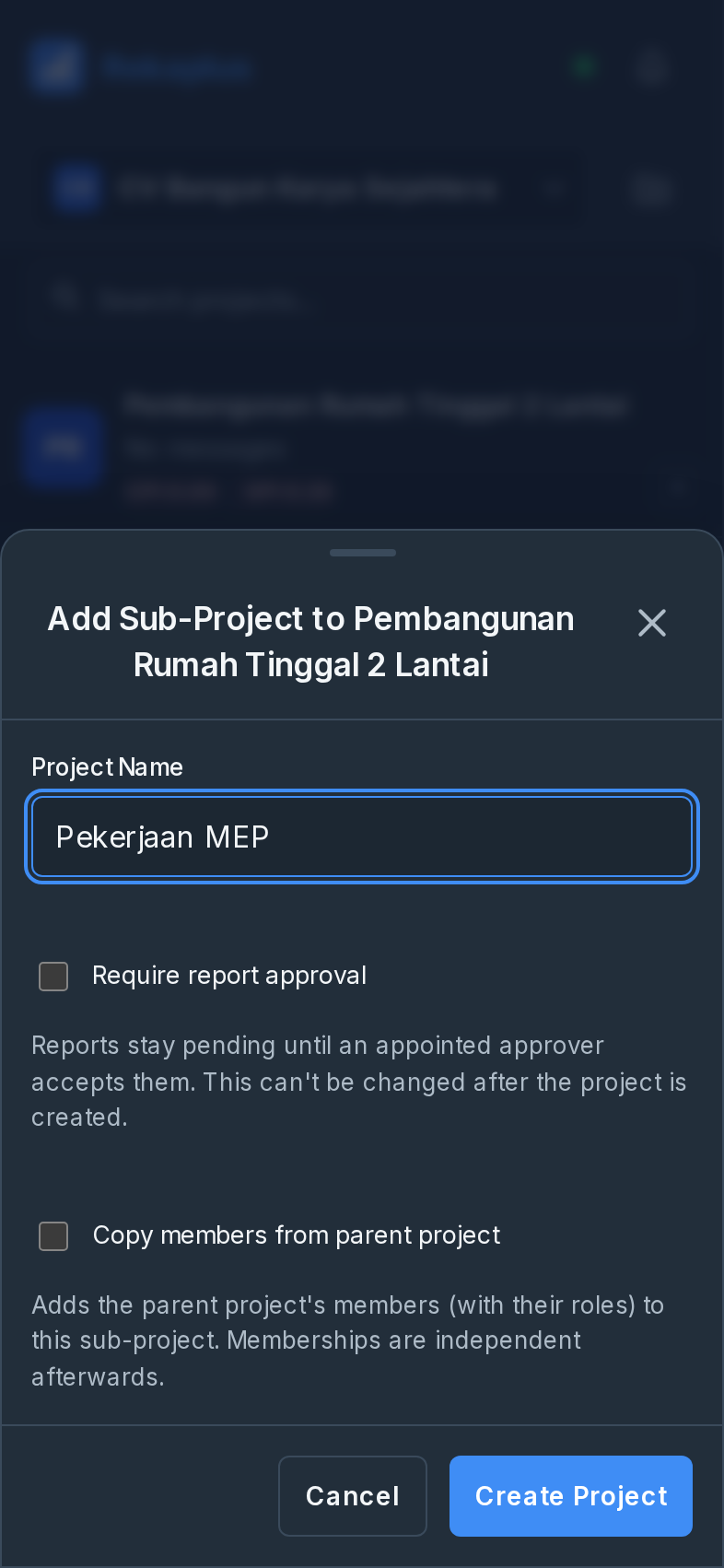
Saat membuat proyek, admin dapat mencentang Require report approval agar setiap laporan harus disetujui dulu sebelum dihitung. Opsi ini hanya muncul pada paket Professional ke atas dan tidak bisa diubah setelah proyek dibuat. Alur persetujuannya dijelaskan di Laporan Progres.
Untuk membuat sub-proyek (paket Professional ke atas), ketuk ikon + pada baris proyek induk di daftar proyek. Formulir yang sama terbuka dengan tambahan opsi Copy members from parent project untuk menyalin anggota beserta perannya.
5. Tugas
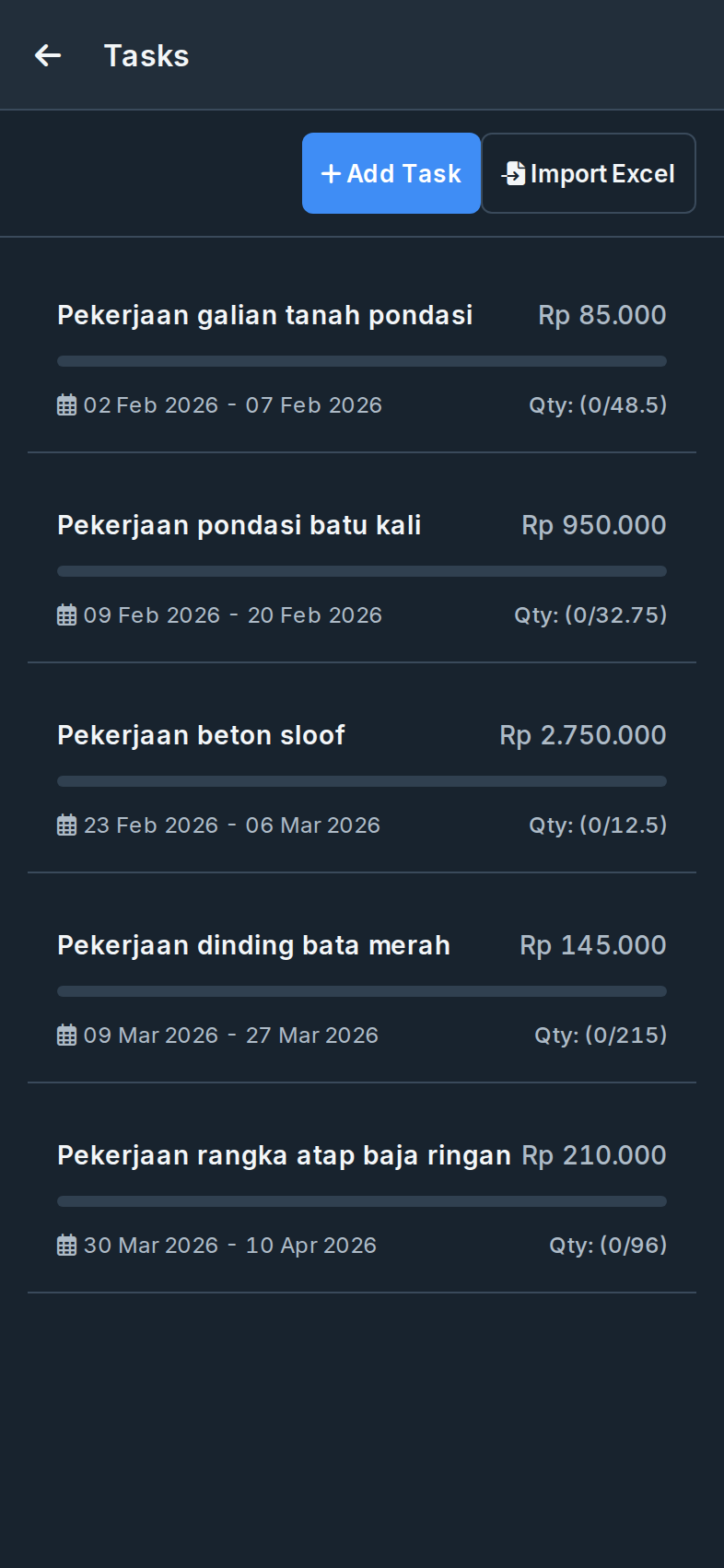
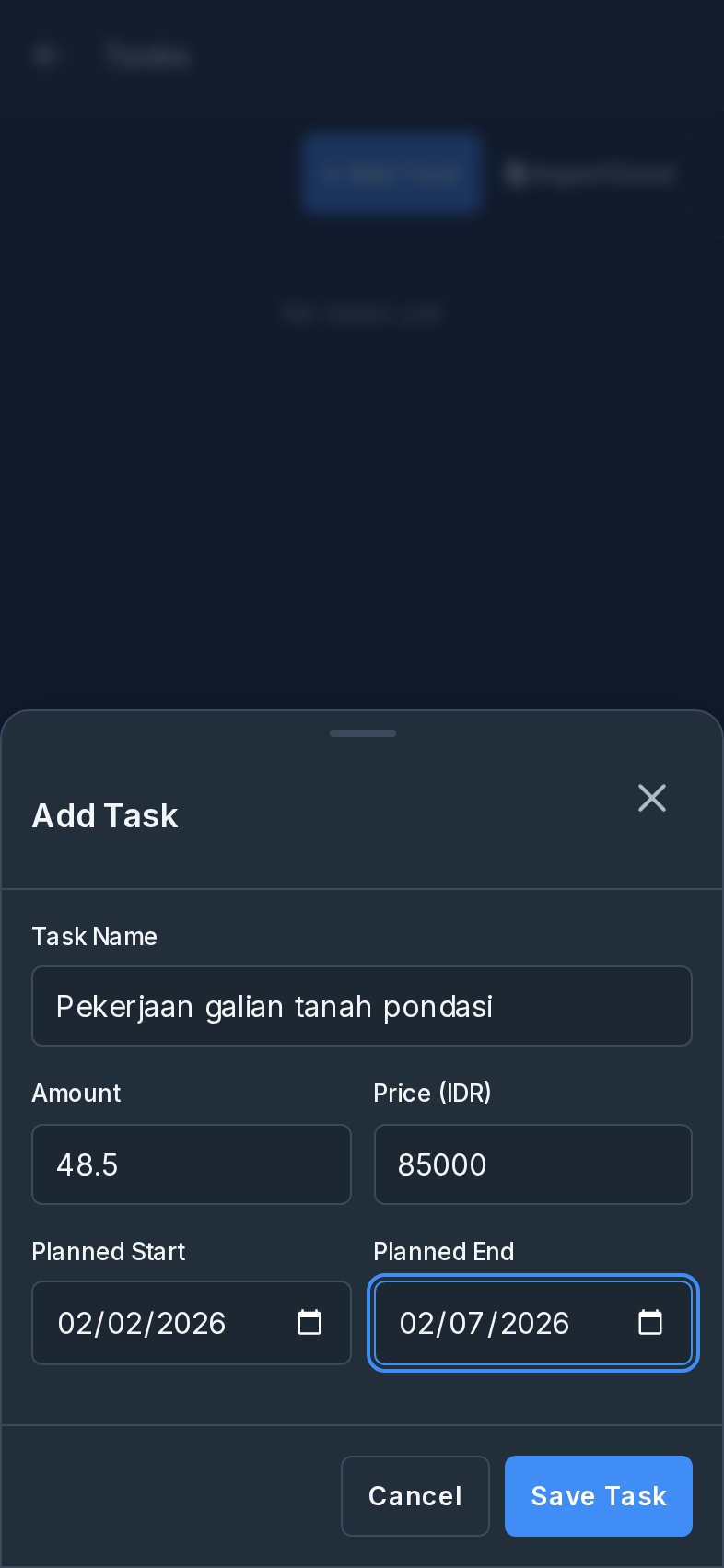
Tugas adalah item pekerjaan dalam proyek (mis. "Galian tanah", "Pengecatan"). Setiap tugas memiliki:
- Nama - uraian pekerjaan.
- Volume - kuantitas; boleh pecahan/desimal (mis. 12,5 m³). Volume dikalikan harga untuk menghitung nilai pekerjaan.
- Harga satuan - harga per unit.
- Jadwal - tanggal mulai dan selesai.
Cara membuka: buka proyek, lalu ketuk tab Tasks. Gunakan Add Task untuk menambah satu per satu, atau Import Excel untuk impor massal. Jika proyek terkunci, tombol akan memberi tahu bahwa paket penuh sebelum Anda mengisi formulir.
5.1 Impor dari Excel
Anda dapat mengimpor banyak tugas sekaligus dari file Excel (RAB) alih-alih mengetik satu per satu:
- Pada tab Tasks, ketuk Import Excel dan pilih file.
- Jika file punya beberapa tab/sheet, pilih sheet yang berisi daftar pekerjaan dari menu dropdown (file dengan satu sheet langsung diproses).
- Rekaplus membaca baris-barisnya dengan AI: nama, volume, harga satuan, serta tanggal mulai/selesai dari grid jadwal bulanan bila ada.
- Progres impor ditampilkan sambil tugas dibuat. Impor sheet besar bisa memakan waktu beberapa menit.
6. Laporan Progres
Tim lapangan melaporkan pekerjaan yang sudah dikerjakan:
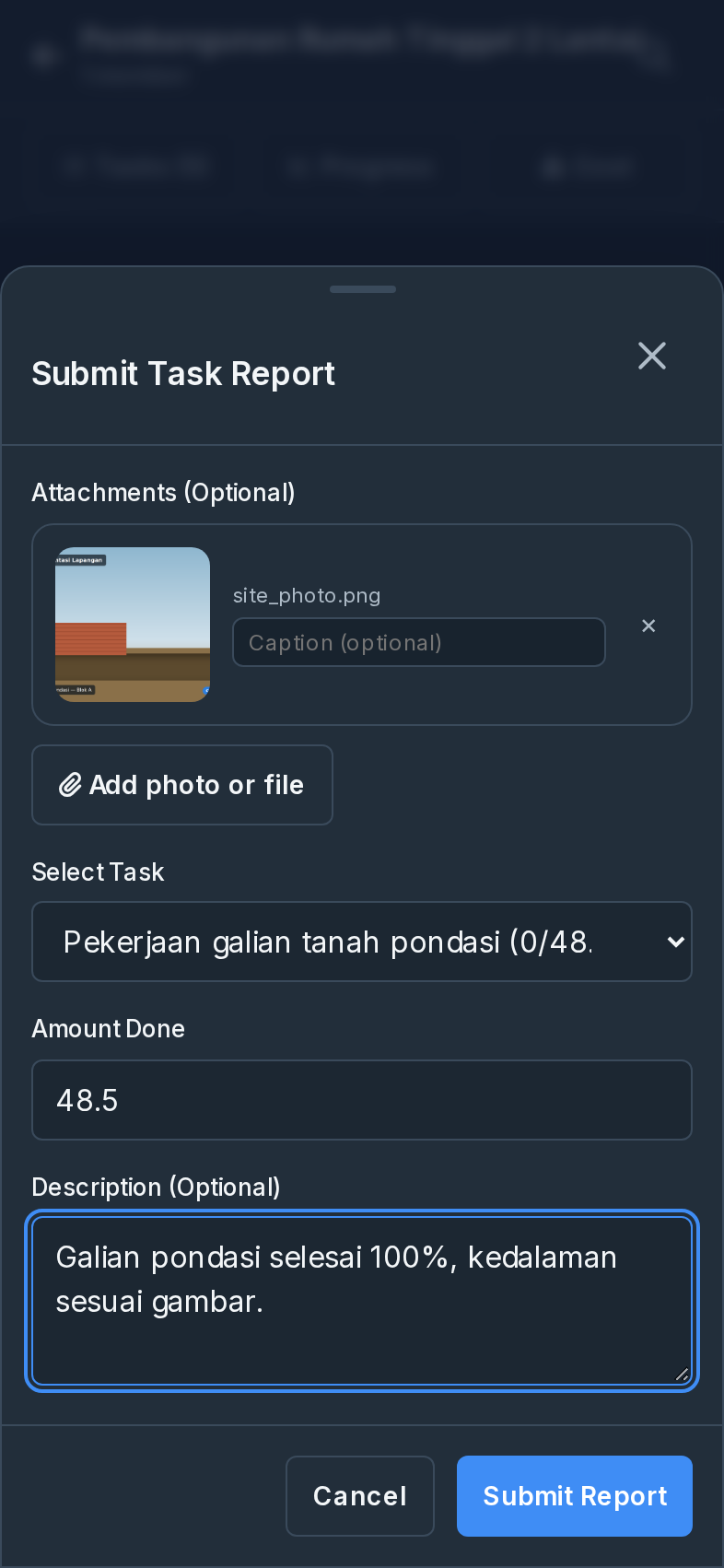
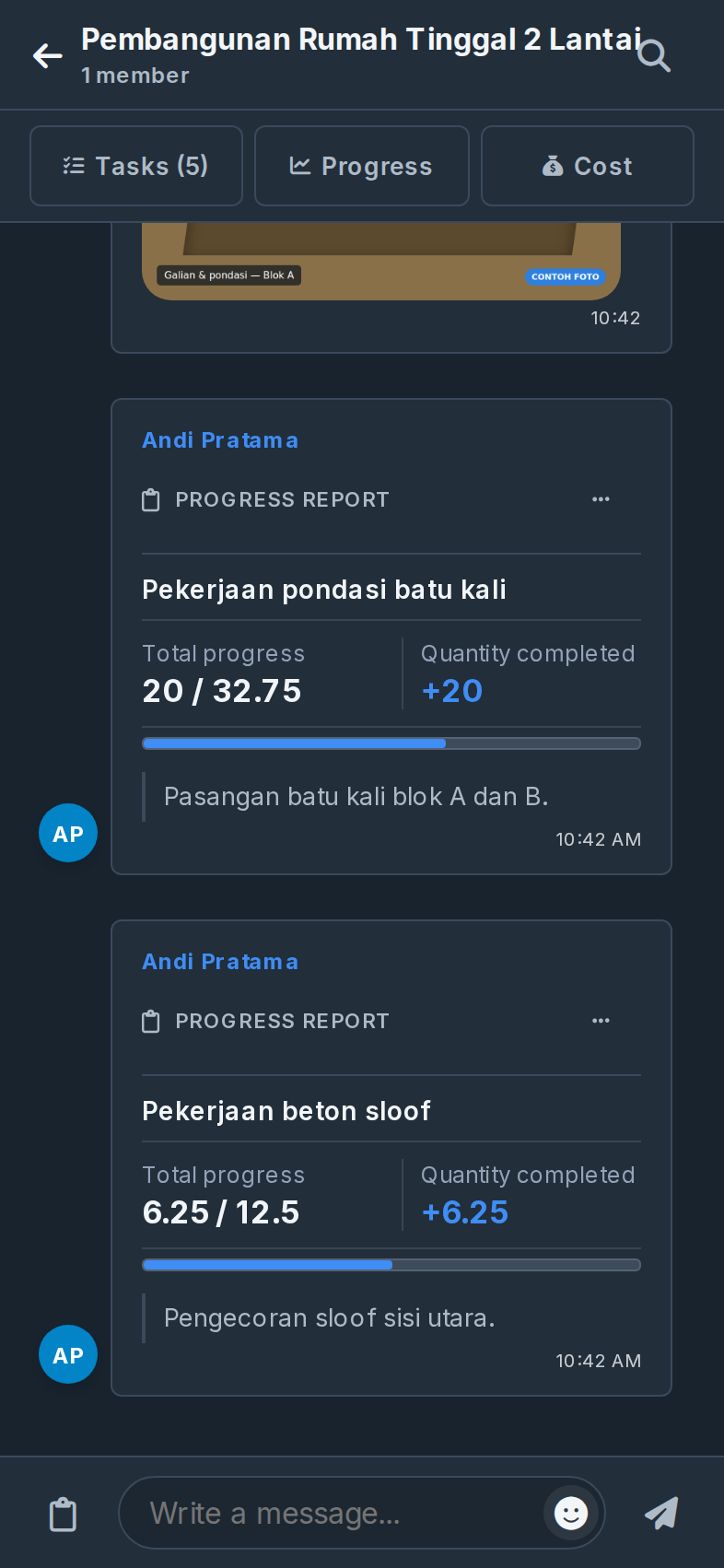
- Pilih tugas, isi jumlah yang dikerjakan (boleh desimal), tambahkan foto bukti dan catatan.
- Jumlah laporan tidak boleh melebihi sisa volume rencana tugas.
- Progres tugas dan kurva-S proyek diperbarui otomatis.
Cara membuka: di dalam proyek, ketuk ikon laporan (papan klip) di bilah pesan; atau ketuk avatar/nama Anda di kanan bawah → Report Task.
Persetujuan (proyek dengan approval)
Pada proyek yang mengaktifkan persetujuan, laporan tidak langsung dihitung sampai disetujui. Alur lengkapnya:
- Aktifkan saat membuat proyek. Centang Require report approval ketika membuat proyek (lihat Membuat proyek). Hanya tersedia pada paket Professional ke atas, dan pengaturan ini terkunci setelah proyek dibuat.
- Tunjuk penyetuju. Buka detail proyek (ketuk nama proyek di bagian atas), buka bagian Report approvers, pilih anggota, lalu ketuk Add. Hanya penyetuju yang ditunjuk yang bisa menyetujui atau menolak, bukan otomatis semua admin. Penyetuju boleh menyetujui laporannya sendiri.
- Laporan masuk berstatus Menunggu. Setiap laporan baru berstatus Menunggu (pending) dan belum dihitung ke progres maupun kurva-S.
- Setujui atau tolak. Penyetuju menekan Setujui atau Tolak pada balon laporan di chat proyek. Hanya laporan yang disetujui yang dihitung; yang ditolak tidak.
- Mengedit mengembalikan ke Menunggu. Mengedit laporan yang sudah ada mengembalikannya ke status Menunggu sampai disetujui ulang.
Fitur persetujuan tersedia mulai paket Professional (atau paket Custom yang mengaktifkannya); lihat Paket & langganan.
7. Chat Proyek
Tiap proyek memiliki ruang chat. Laporan progres muncul sebagai balon pesan. Anda dapat menyebut (mention) anggota dan membalas pesan.
Cara membuka: ketuk sebuah proyek di daftar proyek; tampilan chat langsung terbuka sebagai tampilan utamanya.
8. Analitik & EVM
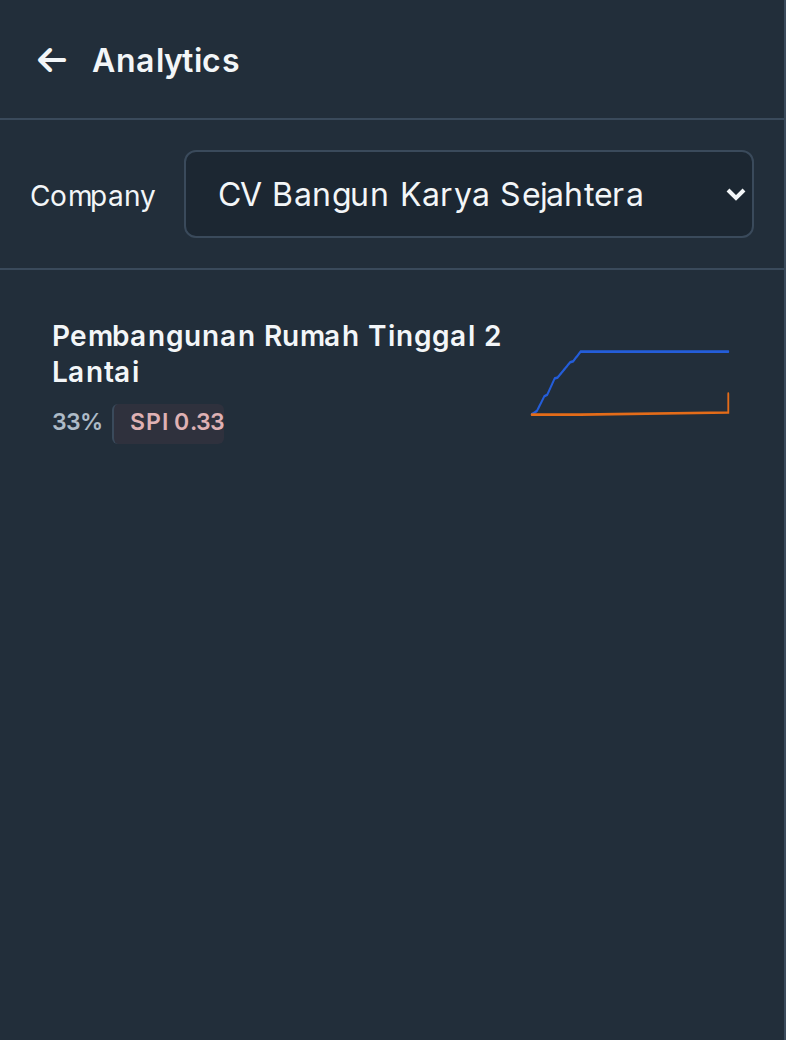
Rekaplus menghitung metrik Earned Value Management (EVM) dari rencana (volume × harga) dan laporan yang disetujui:
- Kurva-S per proyek (rencana vs realisasi).
- BAC, PV, EV, AC serta SPI/CPI (indeks jadwal & biaya).
- Dashboard portofolio perusahaan - ringkasan seluruh proyek untuk pemilik/admin.
- Tab Biaya (Cost) - khusus admin; mencatat biaya aktual (AC) proyek.
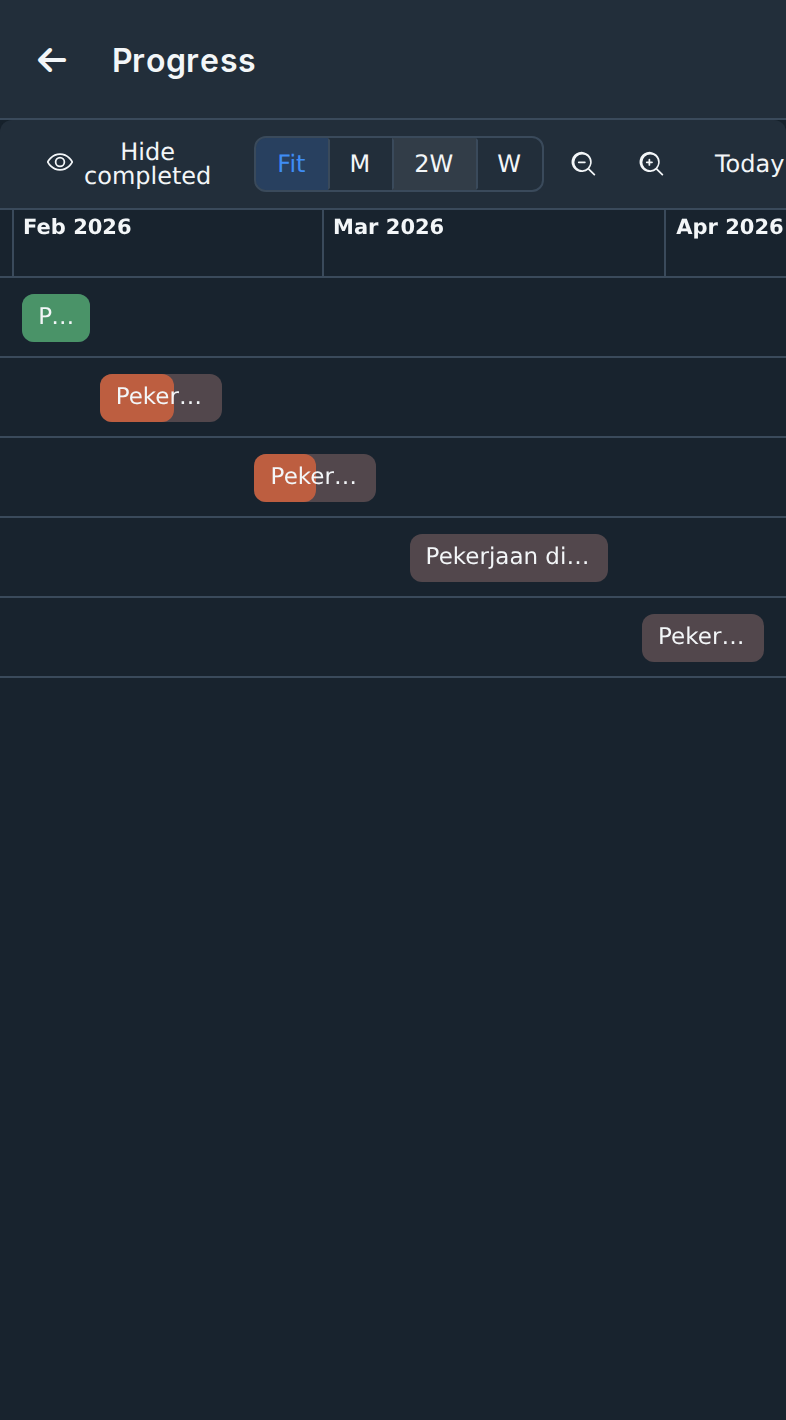
Cara membuka: ketuk avatar/nama Anda di kanan bawah → Analytics (khusus pemilik/admin). Linimasa (Gantt) ada di tab Progress di dalam proyek; biaya aktual di tab Cost.
9. Laporan & Ekspor
Dari sebuah proyek Anda dapat membuat dan mengunduh:
- Laporan bukti (PDF) - rekap pekerjaan beserta foto bukti.
- Laporan Excel - ringkasan tugas dan progres dalam format spreadsheet.
- Berkas ZIP bukti - kumpulan foto bukti.
Cara membuka: buka proyek, ketuk nama proyek di bagian atas untuk membuka detail proyek, lalu Export report (khusus admin).
10. Akun & Perangkat
- Profil - nama dan data akun Anda.
- Perangkat aktif - lihat perangkat yang sedang masuk; keluarkan perangkat yang tidak dikenal.
- Keluar - keluar dari sesi saat ini.
Cara membuka: ketuk avatar/nama Anda di kanan bawah → Settings. Daftar perangkat ada di Active Sessions di dalamnya; Logout dan Install App juga di sana.
11. Pemecahan Masalah
"Paket penuh" / tidak bisa menambah tugas
Proyek kemungkinan terkunci karena perusahaan melampaui batas jumlah proyek paket. Naikkan paket atau kosongkan slot proyek (lihat Paket & langganan dan Perusahaan & Peran).
Impor Excel menghasilkan 0 tugas
Pilih sheet yang memuat daftar pekerjaan, lalu periksa apakah nama dan volume pekerjaan terbaca. Jika hanya sebagian tugas berhasil diimpor, baca pesan kesalahan dan periksa tugas yang sudah dibuat sebelum mencoba lagi agar tidak membuat duplikat.
Perubahan tidak muncul
Periksa koneksi internet dan pastikan Anda membuka perusahaan serta proyek yang benar. Jika data masih belum berubah, muat ulang halaman setelah memastikan pekerjaan Anda tersimpan.